
Plantillas y categorías de Meta
Por qué Meta revisa cada plantilla, qué significa cada categoría y cómo crear, corregir y editar las tuyas sin salir de Konverda.
En esta página
Una plantilla es un mensaje aprobado por Meta de antemano. Es la única forma de escribir a alguien cuando la ventana de 24 horas está cerrada. Se crean, se envían a revisión y se corrigen desde Plantillas, sin pasar por el Business Manager.
Por qué Meta las revisa
Fuera de la ventana de 24 horas, el contacto no ha pedido tu mensaje: le llega porque tú has decidido escribirle. Meta revisa ese mensaje antes de permitirlo para proteger a quien lo recibe — y, de paso, a tu número, porque los mensajes que la gente bloquea o denuncia se pagan con la calidad de tu número.
Por eso la revisión no es un trámite: es la puerta. Cuanto más claro y menos comercial suene un mensaje que dice ser de servicio, menos discusión tendrás.
Las tres categorías
| Categoría | Para qué es |
|---|---|
| Marketing | Promociones y novedades. Exige consentimiento y pie de baja. |
| Utility | Seguimiento de algo que el cliente inició (un pedido, una cita). |
| Auth | Códigos de verificación. |
Desde Konverda puedes crear plantillas Marketing y Utility. Las de autenticación solo aparecen como etiqueta de lectura en plantillas que ya existían en tu cuenta de Meta.
La categoría se elige al principio, en la galería, y luego se muestra sin volver a preguntarla.
Crear una plantilla
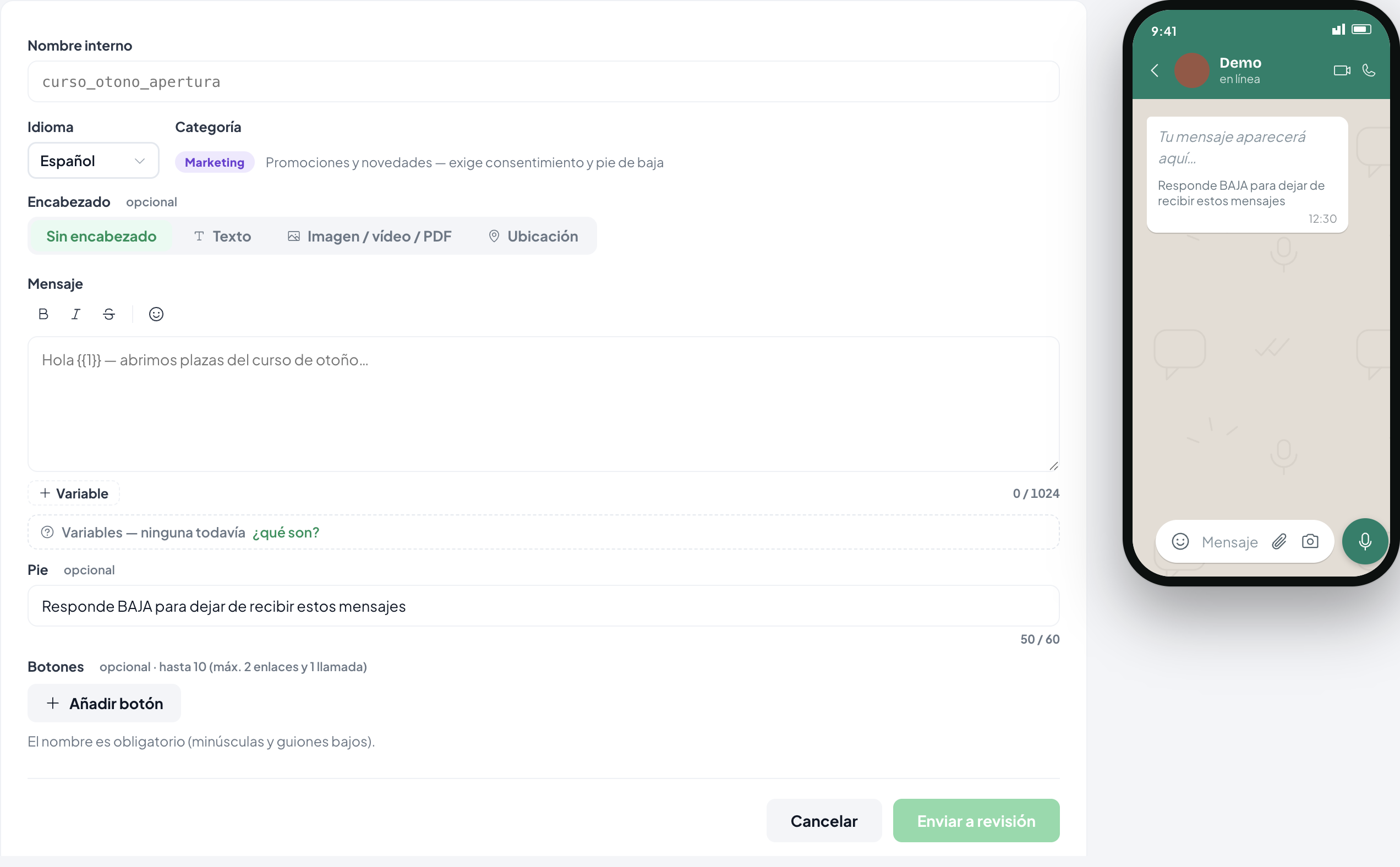
- En Plantillas, pulsa Nueva plantilla.
- Elige la categoría y, después, uno de los ejemplos que encajan con ella.
- Escribe el cuerpo. Si es de marketing, deja el pie de baja: «Responde BAJA…» protege tu número.
- Añade encabezado y botones si los necesitas (más abajo).
- Pulsa Enviar a revisión.
La tarjeta mostrará el identificador Meta · … en cuanto Meta acuse recibo de la plantilla. Ese identificador es la prueba de que la plantilla salió de verdad.
Los estados
Aprobada · En revisión · Rechazada · Pausada · Deshabilitada · Marcada · En apelación · Eliminada.
Solo una plantilla Aprobada puede enviarse. En un flujo puedes elegir una que esté en revisión — se marca como tal — pero el flujo no publicará hasta que Meta la apruebe.
Si Meta la rechaza
La tarjeta muestra el motivo que da Meta y, cuando existe, su recomendación. El arreglo es Duplicar y corregir: abre una copia en el composer, cambias lo que haya que cambiar y la envías de nuevo. El nombre no se puede reutilizar, así que la copia lleva uno nuevo.
Editarla después
Se pueden editar las plantillas en estado Aprobada, Rechazada o Pausada. Al editar, la plantilla vuelve a revisión de Meta.
Variables con nombre
Los huecos de una plantilla no son números sueltos: cada uno declara de dónde sale su contenido.
- Nombre del contacto — con un texto de reserva obligatorio para cuando no lo sepamos. Sin reserva, ni el flujo publica ni la oleada se lanza.
- Enlace dinámico — el enlace con seguimiento de cada oleada. Uno como máximo por plantilla.
- Texto libre — lo escribes al usarla, al lanzar la oleada o al fijarlo en el flujo.
Si al lanzar queda un hueco que nadie puede rellenar, el envío se rechaza antes de salir en lugar de mandar un mensaje con un agujero.
Encabezados y botones
Encabezado: ninguno, texto, imagen / vídeo / PDF, o ubicación. El archivo de una cabecera de medios se puede cambiar después desde el detalle de la plantilla — cambiar el archivo no vuelve a pasar por Meta.
Botones: respuesta rápida, enlace o llamada, en tres formatos que no se mezclan (botones, lista o botón con enlace).
Dónde se usan
La misma plantilla aprobada se elige desde cinco sitios: el composer de oleadas, el paso Plantilla de un flujo, una automatización rápida, el botón Reabrir con plantilla de una conversación cerrada, y los informes que las auditan.
¿No lo has resuelto? Contactar soporte