
Crear un flujo con condiciones
Un flujo es una conversación automática que se ramifica. Cómo elegir el disparador, añadir un paso Condición y llegar a Publicar sin avisos pendientes.
En esta página
Un flujo es una conversación que se conduce sola y se ramifica: hace algo distinto según lo que el contacto responda o según lo que sepamos de él. Vive en Automatizaciones, junto a las automatizaciones rápidas.
Crear el flujo
- En Automatizaciones, pulsa Nueva automatización.
- Elige Flujo en la pregunta «¿Qué quieres crear?».
- Ponle nombre. Se abre el editor con el flujo en estado Borrador.
El editor tiene tres zonas: la paleta a la izquierda (el rail de iconos con + Añadir paso), el lienzo en el centro y el inspector a la derecha, que muestra los ajustes del paso seleccionado. Todo se guarda solo mientras trabajas: la cabecera alterna entre «Guardando…» y «Guardado».
Elegir el disparador
El disparador es la puerta de entrada: qué tiene que ocurrir para que alguien entre en el flujo. Se configura en la tarjeta Inicio del lienzo.
| Disparador | Entra quien… |
|---|---|
| Entra desde un anuncio | escribe por primera vez desde un anuncio |
| Entra por un botón | llega desde un botón de Captación |
| El contacto menciona algo | usa ciertas palabras en un mensaje |
| Se registra por un formulario | envía uno de tus formularios |
| Pedido pagado / reembolsado | compra o devuelve en tu tienda conectada |
| Clic en un enlace | pulsa por primera vez un enlace con seguimiento |
| No responde a una oleada | no contesta pasadas X horas |
| No lee una oleada | no abre (señal aproximada) |
| La ventana de 24 h expira | se le enfría la conversación |
Añadir un paso Condición
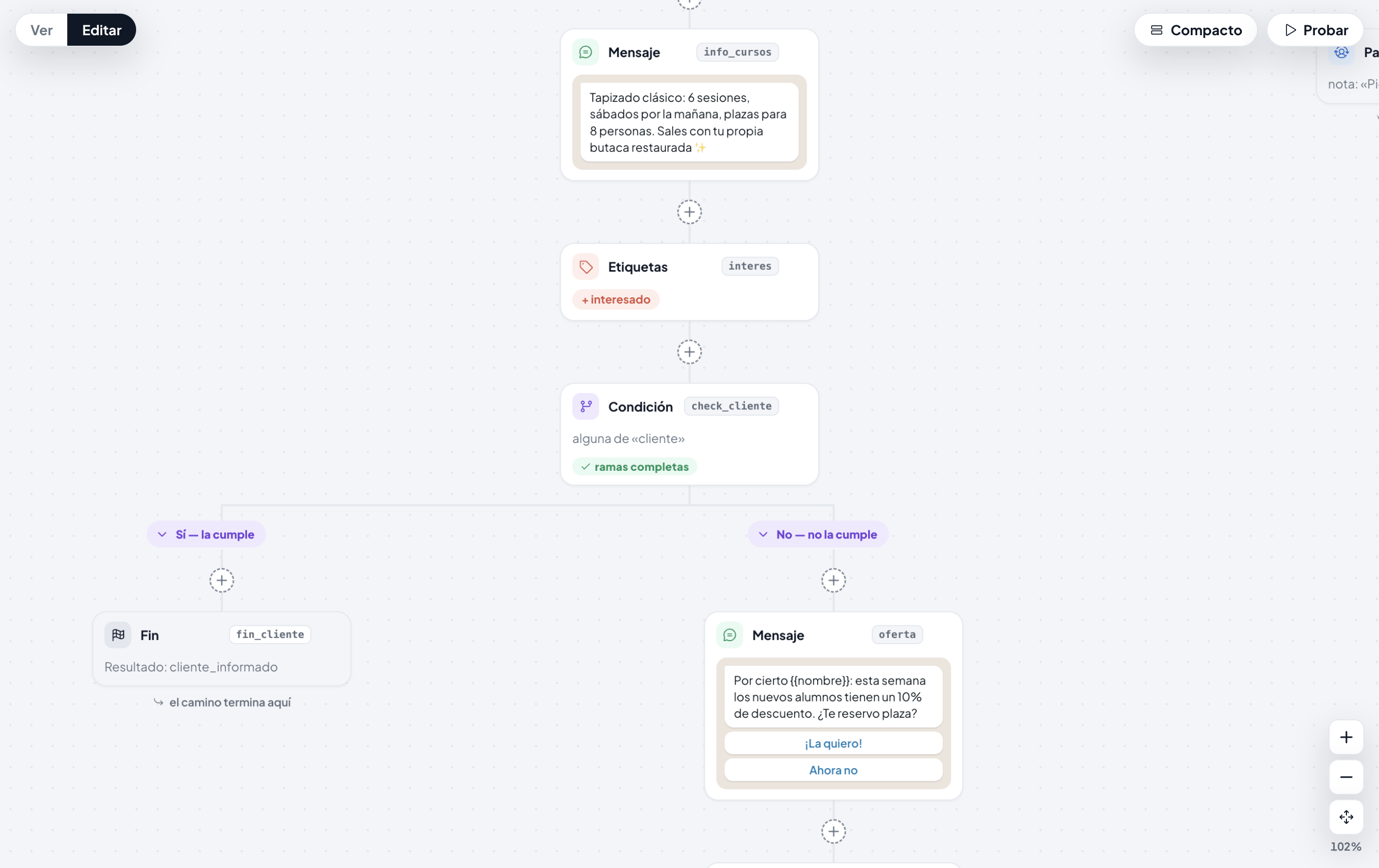
Un paso Condición ramifica según lo que ya sabemos del contacto, sin preguntarle nada.
- Pulsa cualquier + del lienzo, en el punto donde quieras el paso. El hueco se marca y la paleta se abre indicando exactamente dónde va a caer («Insertando después de p3»).
- Elige Condición, en el grupo Lógica.
- En el inspector, elige primero la categoría y después el verbo.
- Rellena la condición y, si procede, la ventana temporal «en los últimos N días».
Las seis categorías de condición
- Etiquetas — lo que tu equipo ha marcado en el contacto.
- Actividad de campañas — qué recibió, a qué respondió, qué enlace clicó.
- Compras — su historial de compra y gasto en tu tienda.
- Flujos — conversaciones automáticas que completó.
- Formularios — formularios de captación que envió.
- Consentimiento — su opt-in de marketing: Marketing o No.
Una condición usa una sola categoría: no se mezclan. Puedes apilar varias filas, y entonces deben cumplirse todas.
Ramas y ajustes no son lo mismo
En el lienzo, una rama es un camino de verdad: la elección o la cualificación del contacto. Se dibuja como una columna propia, en violeta, y puedes trabajar dentro de ella.
Un ajuste —«pasa al equipo», «termina el flujo», «sigue esperando»— es una salida configurada, no un camino que merezca su columna. Se muestra como una fila discreta bajo la tarjeta.
Cuando una rama se queda a medias, la tarjeta lo dice en su cabecera: ⚠ 2 ramas vacías, ⚠ 1 botón sin rama.
Botones que aún no llevan a ningún sitio
En una tarjeta de mensaje con botones, cada botón declara su destino. Si ya tiene rama, verás → rama «Precios» y podrás saltar a ella. Si no, verás la pregunta ¿Qué hace este botón?, que crea la rama —y, si hace falta, la espera de respuesta— de un solo gesto.
Publicar
Publicar está deshabilitado mientras queden avisos. La cuenta de avisos del lienzo los lista, cada uno detrás del identificador de su paso, bajo el título «No se puede publicar hasta resolverlos».
Antes de publicar aparecen, si procede, dos preguntas que hay que resolver:
- Botones sin rama propia — un botón sin rama se resuelve por su texto, igual que una respuesta escrita. Puedes crear su rama o aceptar que lo decida el texto.
- Botones que suenan a baja — si un botón se titula «Baja» o «Stop», pulsarlo aplica la baja y su rama no llega a ejecutarse. La app te lo enseña para que decidas a sabiendas.
También se rechaza publicar con plantillas sin aprobar, huecos de plantilla que nadie puede rellenar, archivos borrados y saltos a uno mismo.
Cuando todo está limpio, Publicar confirma: «Flujo publicado — versión N, ya está activo».
Ver cómo va
La ficha del flujo muestra el lienzo en solo lectura más cuatro pestañas: Flujo · Ejecuciones · Entradas · Reparto, con el resumen encima: cuántos entraron, cuántos siguen dentro, cuántos completaron, cuántos pasaron al equipo y cuántos se dieron de baja.
Un flujo con historial no se puede eliminar: se archiva. La app lo explica en el propio menú en lugar de esconder la opción.
¿No lo has resuelto? Contactar soporte