
Instalar Konverda en tu móvil
Konverda se añade a la pantalla de inicio de tu teléfono y se abre como una aplicación. Aquí tienes los pasos en iPhone y en Android, dónde se activan los avisos, y qué puedes hacer desde el móvil y qué se queda en el ordenador.
En esta página
Konverda no se descarga de una tienda de aplicaciones: se añade a la pantalla de inicio desde el propio navegador. El resultado es el mismo que una app — su icono, a pantalla completa, sin la barra del navegador — y tarda dos toques.
Lo que ganas al instalarla:
- Un icono de Konverda en tu pantalla de inicio, junto a las demás.
- Se abre a pantalla completa, sin barra de direcciones ni pestañas.
- Tus conversaciones al momento: los mensajes entran igual que en el ordenador, sin recargar nada.
- No tienes que volver a iniciar sesión cada vez que la abres.
Konverda no está en la App Store ni en Google Play a propósito: es la misma aplicación web que usas en el ordenador, así que se actualiza sola y no depende de que una tienda apruebe cada cambio.
En iPhone y iPad
Safari es el único navegador del iPhone que puede añadir una web a la pantalla de inicio, así que abre app.konverda.com en Safari (no en Chrome ni desde dentro de otra app).
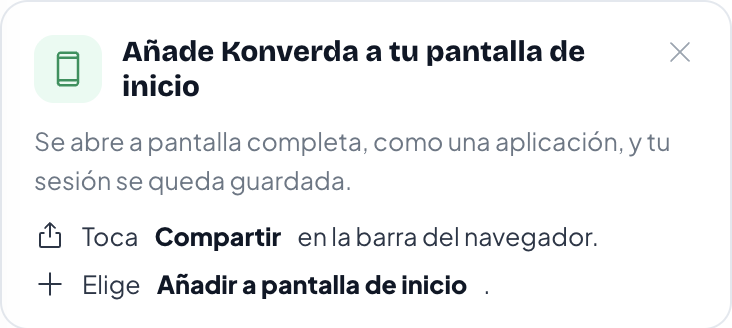
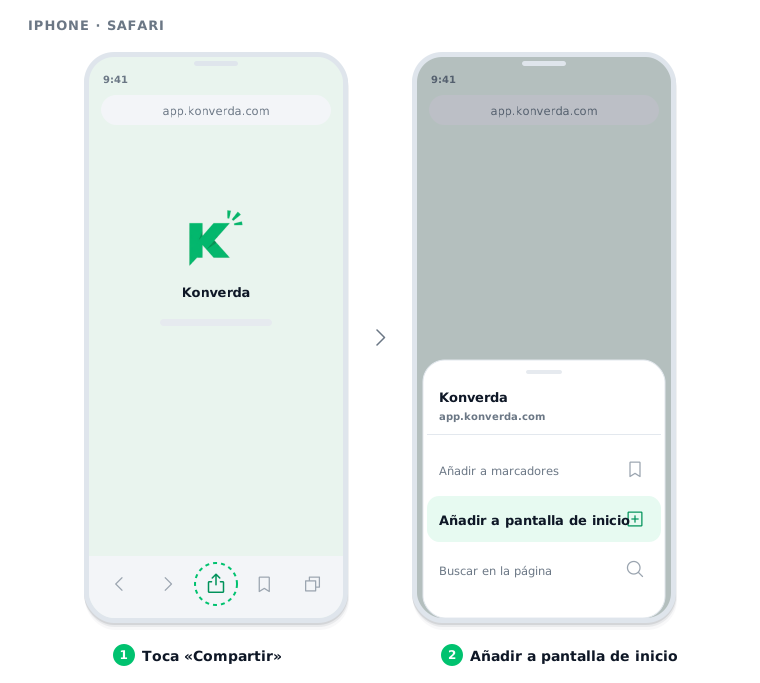
- Abre app.konverda.com en Safari e inicia sesión.
- Toca el botón Compartir — el cuadrado con la flecha hacia arriba, en la barra inferior.
- Baja por la lista y elige Añadir a pantalla de inicio.
- Confirma con Añadir. El icono aparece en tu pantalla de inicio.
En Android
En Chrome, Konverda te lo propone ella misma: al abrir Conversaciones verás una tarjeta al final de la lista con el botón Instalar.
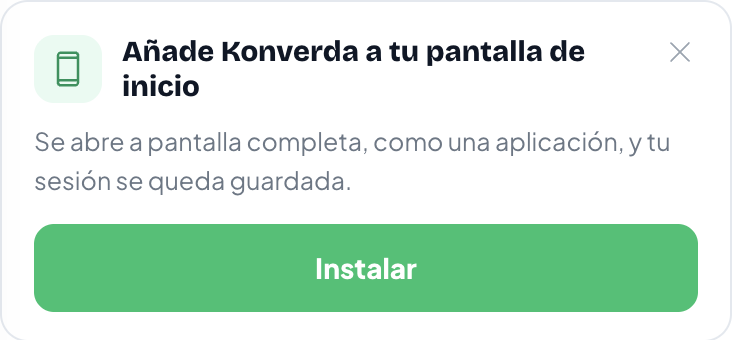
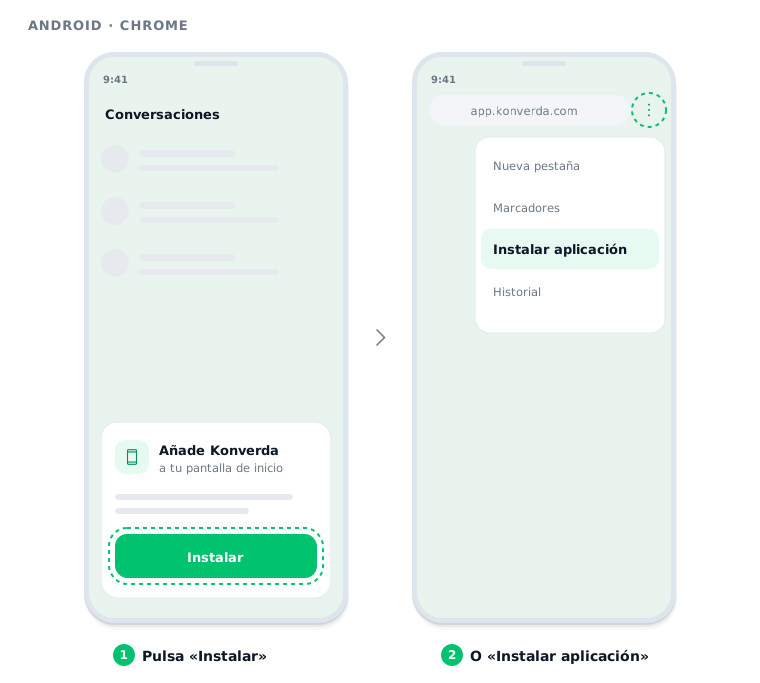
- Abre app.konverda.com en Chrome e inicia sesión.
- En Conversaciones, baja hasta el final de la lista y toca Instalar.
- Confirma en el aviso de Chrome.
Si has cerrado la tarjeta, puedes hacerlo igualmente desde el menú de Chrome: los tres puntos arriba a la derecha → Instalar aplicación.
Qué funciona desde el móvil
El teléfono está pensado para atender, no para construir. Desde el móvil puedes:
- Conversaciones: leer, responder, asignar, etiquetar, enviar audios, fotos y documentos.
- Notificaciones: lo que ha pasado mientras no estabas.
- Mi perfil: tus datos, tu foto y tu contraseña.
- Cuenta: consultar tu plan y tus facturas.
El resto de Konverda — campañas, oleadas, flujos, plantillas, formularios, segmentos, informes — se usa desde el ordenador y no aparece en el menú del móvil. Si llegas a una de esas páginas desde un enlace, verás la nota «Disponible en el ordenador» y un botón para volver a Conversaciones. No es un olvido: un editor de flujos o una campaña necesitan pantalla, y preferimos decírtelo a darte una versión estrecha que no se puede usar.
En una tablet en horizontal, o en cualquier pantalla de 1024 píxeles o más, tienes Konverda entera.
Activar los avisos
Con Konverda instalada, tu teléfono puede avisarte aunque la app esté cerrada: un mensaje nuevo, una ventana a punto de cerrarse, una conversación que te asignan. Se activan una vez por teléfono, desde Conversaciones o desde Mi perfil → Avisos.
Lo tienes todo —los pasos en Android y en iPhone, qué llega, a quién y cómo apagarlos— en Notificaciones en el móvil.
Cómo se actualiza
Sola. Cada vez que abres Konverda comprueba si hay una versión nueva y la carga. Si aparece una versión nueva mientras la tienes abierta, verás abajo un aviso discreto — «Hay una versión nueva disponible» — con un botón Actualizar: púlsalo cuando te venga bien.
Los mensajes nunca se quedan atrás por esto: la conversación siempre se pide al servidor en el momento. Lo único que puede estar un rato sin actualizarse es la propia aplicación, hasta que la vuelves a abrir.
Si algo va mal
- No aparece la tarjeta de instalar (Android). O ya la tienes instalada, o la cerraste antes. Usa el menú de Chrome → Instalar aplicación.
- La app se ve rara después de una actualización. Ciérrala del todo y vuelve a abrirla.
- Te pide iniciar sesión cada vez. Suele ser el navegador borrando datos al cerrarse, o el modo privado. Ábrela desde el icono de la pantalla de inicio, no desde una pestaña privada.
- No llegan los avisos. Comprueba en los ajustes del teléfono que Konverda tiene permiso para notificar, y en Mi perfil → Avisos que el interruptor está activado. En iPhone, solo desde la app instalada. Si un teléfono lleva semanas sin abrir Konverda, ábrela una vez: los avisos se reactivan solos.
¿No lo has resuelto? Contactar soporte